Sistema di cassa per la palestra: gestire prodotti e vendite centralmente
Bevande, prodotti e servizi aggiuntivi fanno parte della quotidianità di molte palestre. Il sistema di cassa My Gym App integra la gestione con un’area vendite dotata di panoramica prodotti, carrello e assegnazione clienti.
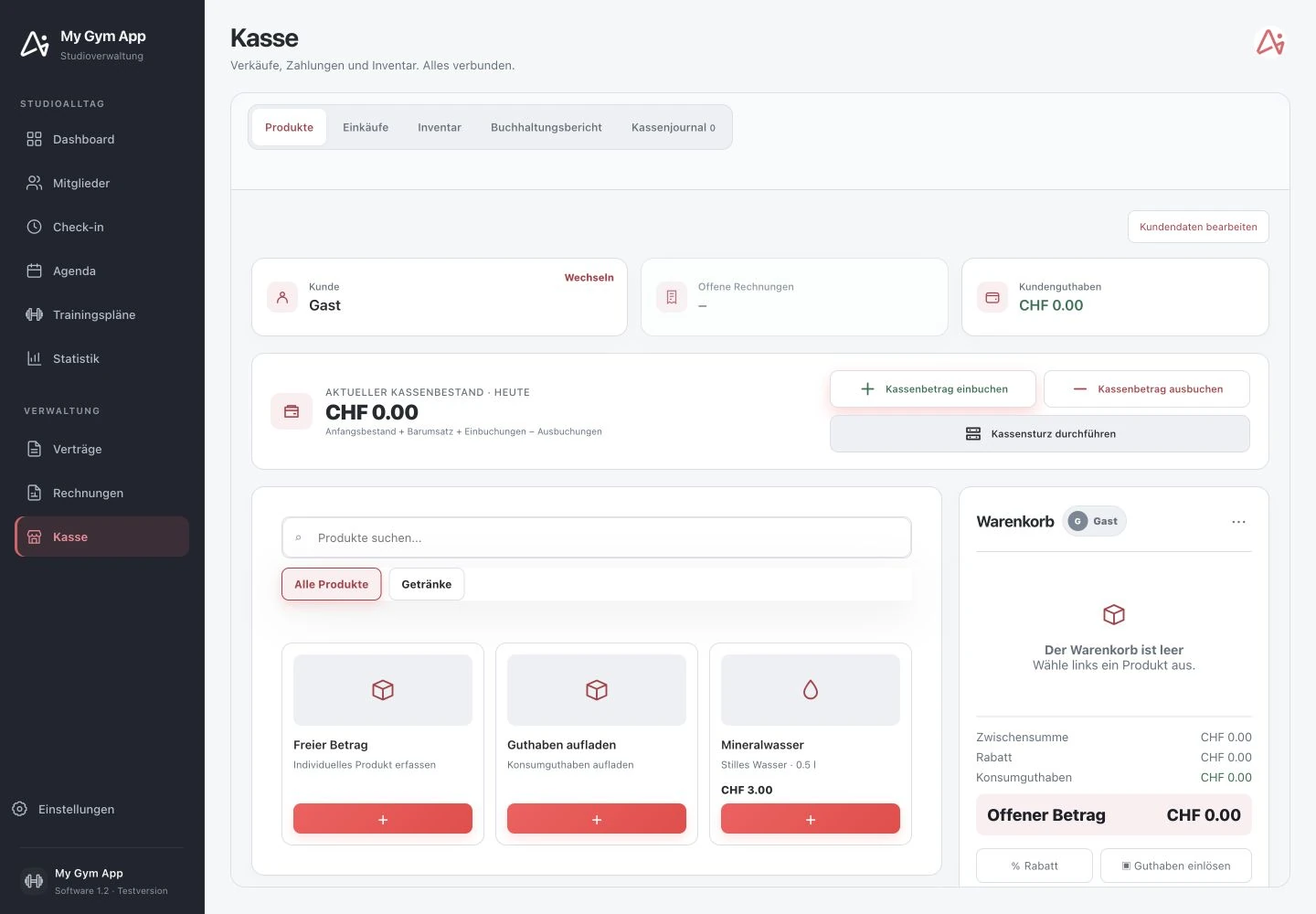
Registrazioni originali della versione di prova con dati di esempio fittizi. Interfaccia e gamma di funzioni possono variare a seconda della versione e dell'impostazione.
Selezionare prodotti e controllare il carrello
La visualizzazione della cassa mostra prodotti e categorie accanto al carrello. Una ricerca aiuta a trovare l’articolo giusto. Il carrello distingue subtotale, sconto, credito e importo aperto. Prima di completare la vendita, il team dovrebbe verificare ancora una volta la selezione e il cliente previsto. Così la vendita rimane un processo tracciabile e non una semplice annotazione scollegata.
Distinguere vendita per ospite e conto membro
La cassa mostrata inizia con un’assegnazione ospite e offre la possibilità di cambiare cliente. Per membri assegnati informazioni aggiuntive come fatture aperte e saldo cliente possono essere rilevanti. L’assegnazione corretta è particolarmente importante se l’acquisto deve essere successivamente ricondotto al contesto membro o collegato a un credito esistente.
Movimenti di cassa e stato giornaliero sotto controllo
La vista verificata contiene un saldo cassa attuale e accessi per registrazioni in entrata, uscita e verifica di cassa. Altre sezioni portano a acquisti, inventario, rapporto contabile e registro di cassa. La registrazione del saldo contante però non equivale all’attivazione di un pagamento con carta o online. Per l’introduzione deve essere verificato l’intero flusso giornaliero con i metodi di pagamento effettivamente usati.
Testare con assortimento reale
Per una demo significativa sono adatti prodotti tipici e una piccola vendita di prova. Verifica prezzi prodotto, regole sconto, ricevute, configurazione fiscale e gestione delle cancellazioni. Anche il collegamento a scanner, stampante o terminale di pagamento dipende dall’impostazione prevista. Gli screenshot mostrano l’interfaccia software e non confermano l’approvazione hardware specifica.
Come verificare il flusso in una demo
- Assegnare ospite o membro alla vendita.
- Scegliere prodotti e controllare carrello, sconto e importo aperto.
- Completare e verificare la procedura di pagamento e ricevuta impostata.
Domande frequenti
La cassa può essere usata anche per la vendita a ospiti?
L’interfaccia verificata distingue assegnazione ospite e selezione cliente. Il processo appropriato dovrebbe essere testato con il tuo studio.
Ogni terminale di pagamento è automaticamente collegato?
No. Terminale, fornitore di pagamento e interfaccia devono essere compatibili con l’impostazione prevista ed essere verificati espressamente.
Affrontare insieme la quotidianità dello studio
Mostraci le tue esigenze. In una demo personale esaminiamo i flussi appropriati e le impostazioni necessarie.
